
Animazione

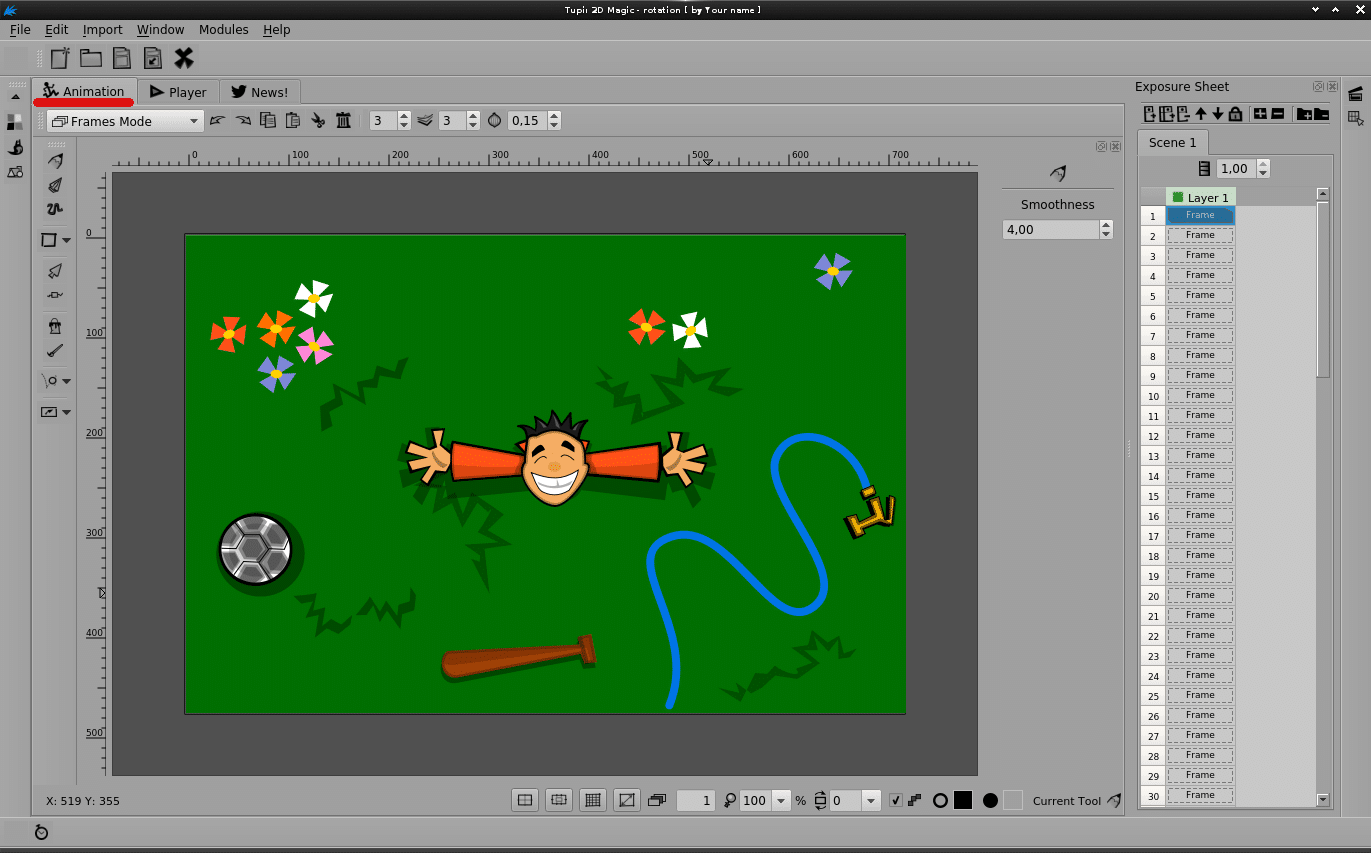
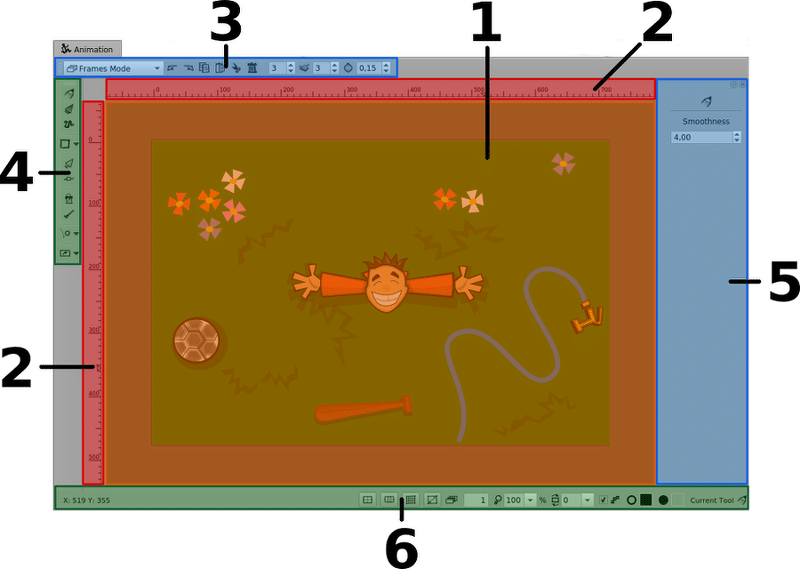
Questa barra degli strumenti include diverse utilità:
- Il controllo per passare dalle modalità Cornici, Sfondo statico e Dinamico. Queste modalità consentono di lavorare su livelli specifici dell’animazione: ad esempio, disegnare lo sfondo (dinamico e/o statico) o concentrarsi sugli oggetti o sui personaggi che si stanno animando dai fotogrammi, a seconda della modalità scelta.
- Strumenti di modifica per azioni di disegno come Esegui, Annulla, Copia, Incolla, Taglia ed Elimina.
- Gli strumenti “Onion skin”consentono di attivare i fotogrammi precedenti e successivi sull’area di disegno e di impostare il livello di opacità.

Scheda Animazione Barra degli strumenti sinistra
Questa barra degli strumenti include tutte le risorse di disegno/pittura: Matita, Strumento inchiostro, Polilinea, Strumenti primitivi (Rettangolo, Ellisse, Linea), Selezione oggetto, Selezione nodo, Strumenti di riempimento, Strumenti di tweening e una serie complementare di Strumenti vari (Esportazione di un’inquadratura come immagine, Impostazioni storyboard, Camera e file di sincronizzazione labiale Papagayo).

Questa barra degli strumenti include diversi controlli e utilità relativi al comportamento dell’area di disegno, come: Ripristina posizione, griglia, zoom, rotazione della tela, modalità a schermo intero e alcune visualizzazioni di stato (colore corrente della penna, colore dello sfondo, strumento corrente).

Ok, ora esaminiamo i pannelli che si trovano nelle barre laterali di Tupi al di fuori della scheda Animazione e la loro relazione con il modulo Animazione.

– Palette di colori
Ogni applicazione legata alla grafica ha un componente che si occupa delle impostazioni del colore, un’interfaccia in cui è possibile impostare il colore che si desidera utilizzare per le linee, il riempimento e lo sfondo dei progetti di animazione. Dalla tavolozza dei colori, è possibile aggiornare il valore del colore che si desidera utilizzare (compreso il livello di trasparenza), indipendentemente dal componente della scena che si sta illustrando.

– Proprietà della penna
Questo pannello consente di modificare le impostazioni del pennello degli strumenti di disegno, in particolare del pennello di contorno. Tra i parametri che si possono impostare da qui ci sono: lo spessore, il tipo di bordi del tratto, il motivo della linea (trattini, punti, ecc.) e la texture della linea.

– Archivio
Considerate questo pannello come un archivio di oggetti visivi e audio. A seconda della tecnica di animazione utilizzata, la Libreria è una risorsa molto utile per gestire, copiare e riutilizzare oggetti grafici (PNG, JPG, GIF, SVG). Come nei film, i progetti di animazione richiedono molti oggetti di scena, ad esempio le parti del corpo di un personaggio per l’animazione di ritaglio, gli oggetti di sfondo, ecc. Il pannello dell’archivio è il magazzino in cui sono conservate tutte queste risorse, in modo da poterle importare e utilizzare in qualsiasi fotogramma, in qualsiasi momento.

– Responsabile delle scene
Questo pannello è un’interfaccia di base per creare, rimuovere e rinominare le scene del progetto di animazione. Di solito, l’obiettivo del regista è legato alle grandi produzioni in cui c’è un team e una gerarchia di ruoli specifici: animatori, illustratori, registi, ecc. Da questo pannello, il regista può rivedere e approvare le scene. Per i piccoli progetti, questo pannello può essere usato per guardare e organizzare le scene, nel caso in cui se ne usino più di una.

– Scheda di esposizione
Considerate questo pannello come un foglio di calcolo in cui le colonne sono livelli e ogni cella di una riga è un fotogramma. L’obiettivo di questa interfaccia è fornire una guida visiva della linea temporale dell’animazione in modo verticale, in modo da poter progettare la struttura dell’animazione creando e modificando i livelli e i fotogrammi dall’alto verso il basso man mano che il tempo avanza.

– Linea temporale
Questo pannello è uno dei componenti di interfaccia più emblematici nel mondo dell’animazione digitale e il più popolare tra gli strumenti software di animazione 2D. In effetti, è lo standard attuale per la gestione dei fotogrammi e dei livelli lungo il processo di animazione per gli artisti digitali. Consideratelo come la versione orizzontale del pannello della Scheda di esposizione: ha quasi le stesse caratteristiche, ma è molto più noto.

