
Animación

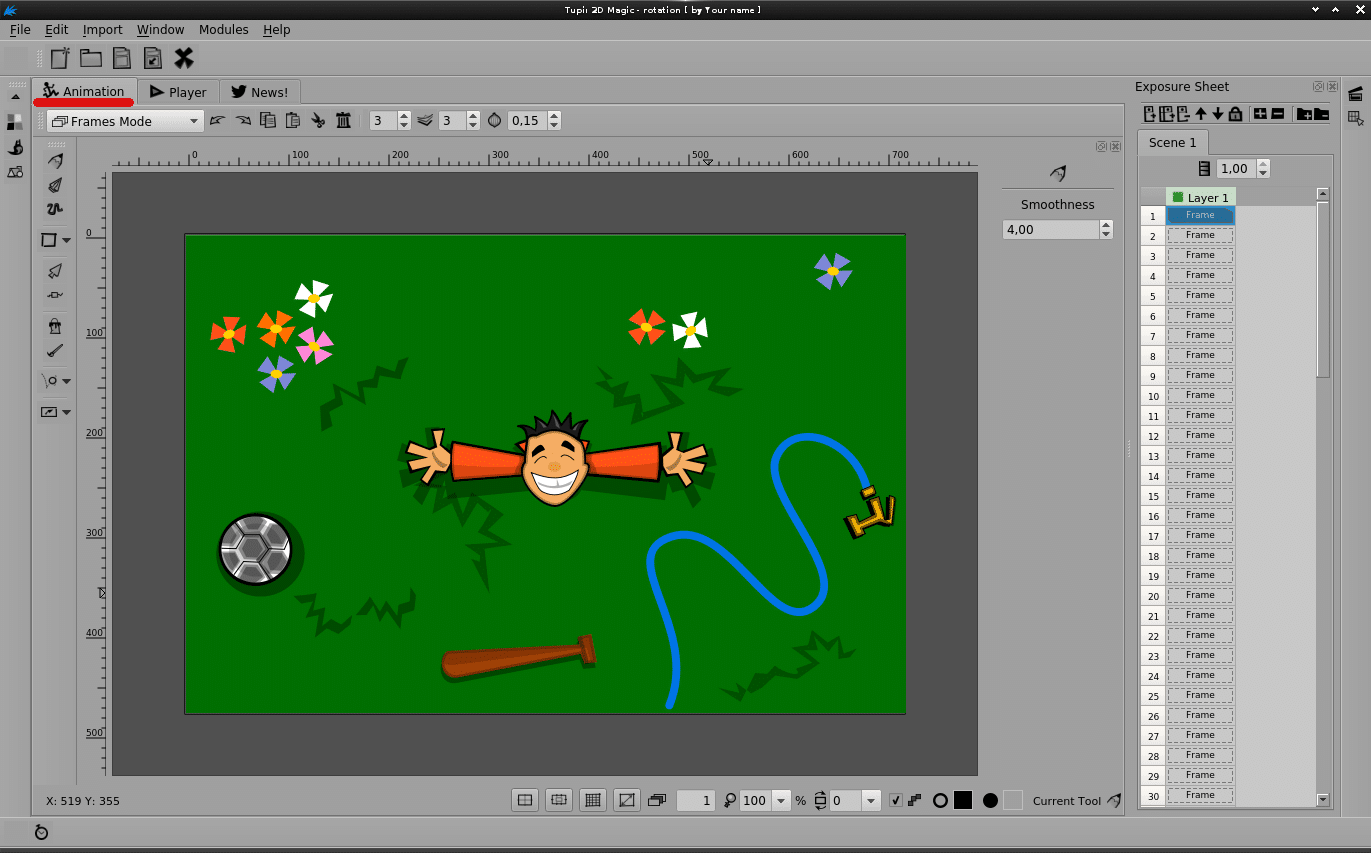
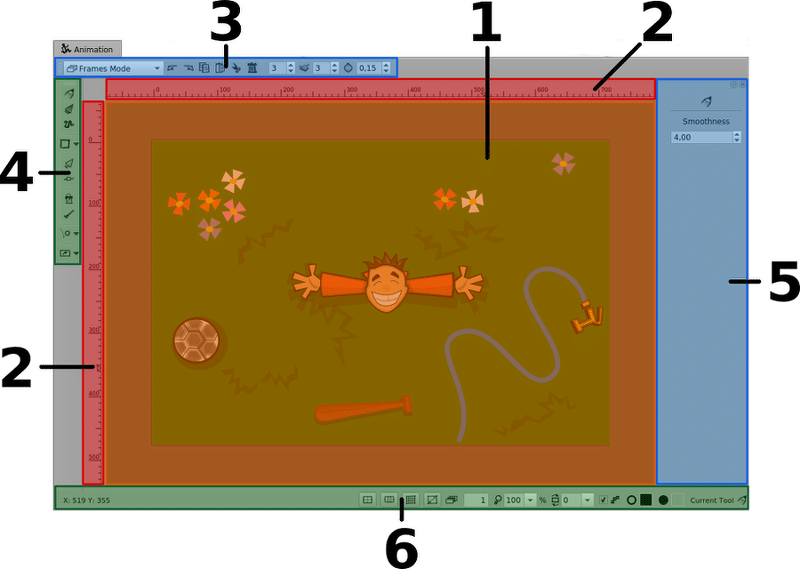
Esta barra de herramientas incluye varias utilidades:
- El control para cambiar entre los modos de Cuadros, Fondo Estático y Dinámico. Estos modos te permiten trabajar en niveles específicos de tu animación, como dibujar el fondo (dinámico y/o estático) o enfocarte en los objetos o personajes que estás animando desde tus cuadros, dependiendo del modo que elijas.
- Herramientas de edición para acciones de dibujo como Hacer, Deshacer, Copiar, Pegar, Cortar y Borrar.
- Herramientas de Onion Skin que permiten mostrar cuadros anteriores y siguientes sobre el lienzo de dibujo y ajustar el nivel de opacidad de Onion Skin.

Animación Barra de herramientas izquierda
Esta barra de herramientas incluye todos los recursos de dibujo/pintura: Lápiz, Herramienta de tinta, Polilínea, Herramientas primitivas (Rectángulo, Elipse, Línea), Selección de objetos, Selección de nodos, Herramientas de relleno, Herramientas de interpolación y un conjunto complementario de Herramientas misceláneas (Exportar fotograma como Imagen, Ajustes de storyboard, Archivos de cámara y Papagayo lip-sync).

Esta barra de herramientas incluye varios controles y utilidades relacionadas con el comportamiento del lienzo, como Restablecer posición, Cuadrícula, Zoom, Rotación del lienzo, Modo de pantalla completa y algunos indicadores de estado (Color actual del lápiz, Color de fondo, Herramienta actual).

Bien, ahora revisemos los paneles ubicados en las barras laterales de Tupi fuera de la pestaña Animación y su relación con el módulo Animación.

– Paleta de colores
Cada aplicación relacionada con gráficos tiene un componente para manejar la configuración de color, una interfaz donde puedes establecer el color que deseas usar para las líneas, el relleno y el fondo de tus proyectos de animación. Desde la paleta de colores, puedes actualizar el valor del color que deseas usar (incluyendo su nivel de transparencia), independientemente de qué componente de tu escena estés ilustrando.

– Propiedades del lápiz
Este panel te permite modificar la configuración del pincel de las herramientas de dibujo, específicamente su contorno. Entre los parámetros que puedes ajustar desde aquí se encuentran el grosor, el tipo de bordes de trazo, el patrón de la línea (rayas, puntos, etc.) y la textura de la línea.

– Biblioteca
Piensa en este panel como un repositorio de objetos visuales y de audio. Dependiendo de la técnica de animación que estés utilizando, la biblioteca es un recurso muy útil para manejar, copiar y reutilizar objetos gráficos (PNG, JPG, GIF, SVG). Al igual que en las películas reales, los proyectos de animación suelen requerir muchos accesorios, como las partes del cuerpo de un personaje para la animación de recortes, objetos de fondo, etc. El panel de la biblioteca es el almacén donde guardas todos estos elementos, para poder importarlos y usarlos en cualquier cuadro y en cualquier momento.

– Administrador de escenas
Este panel es una interfaz básica para crear, eliminar y renombrar las escenas de tu proyecto de animación. Por lo general, el objetivo del administrador de escenas está relacionado con producciones grandes donde hay un equipo y una jerarquía de roles específicos, como animadores, ilustradores, directores, etc. Desde este panel, el director suele revisar y aprobar las escenas. Para proyectos pequeños, este panel se puede utilizar para ver y organizar las escenas, en caso de que estés utilizando más de una.

– Hoja de exposición
Piensa en este panel como una hoja de cálculo donde las columnas son capas y cada celda en una fila es un cuadro. El objetivo de esta interfaz es proporcionar una guía visual de la línea de tiempo de tu animación de manera vertical, para que puedas diseñar la estructura de tu animación creando y editando capas y cuadros de arriba a abajo a medida que avanza el tiempo hacia abajo.

– Línea de tiempo
Este panel es uno de los componentes de interfaz más emblemáticos en el mundo de la animación digital y el más popular entre las herramientas de software de animación 2D. De hecho, es el estándar actual para gestionar cuadros y capas a lo largo del proceso de animación para artistas digitales. Piensa en ello como la versión horizontal del panel de la Hoja de Exposición, con casi las mismas características, pero mucho más popular.

